1Calibrex4 Control : présentation
Le module Calibrex (ESP-01 + carte 4 relais) allume les lampes de calibration du spectrographe UVEX4. Il se pilote en WiFi, soit directement par son propre réseau CALIBREX, soit par le réseau local de la maison via la box. Les deux fonctionnent en même temps avec le firmware UVEX4_station 0.7.0 ou plus.
Calibrex4 Control (Windows) pilote les 4 lampes, relie le module à la box et le reprogramme. Le driver ASCOM présente le module comme une roue à filtres dans NINA, SGP, MaxIm DL ou Prism. Depuis le firmware 0.8.0, un téléphone peut aussi piloter les lampes.
| Solution 1 : WiFi CALIBREX direct | Solution 2 : réseau local (box) | |
|---|---|---|
| Firmware du module | tous | UVEX4_station 0.7.0 minimum (0.8.0 conseillé) |
| Réseau du PC | WiFi « CALIBREX » (mot de passe nicepeople) | Le réseau habituel (WiFi ou câble) |
| Adresse du module | 192.168.4.15 (fixe) | Donnée par la box, ex. 192.168.1.42 |
| Internet sur le PC pendant l'usage | Non (le PC quitte la box) | Oui |
| Réglage préalable | Aucun | Une fois : réseau de la box saisi dans le module |
| Conseillé pour | Terrain, dépannage, première mise en route | Observatoire ou maison, usage quotidien |
Calibrex4 Control, le driver ASCOM et la page du téléphone marchent de la même façon dans les deux cas : seule l'adresse change.
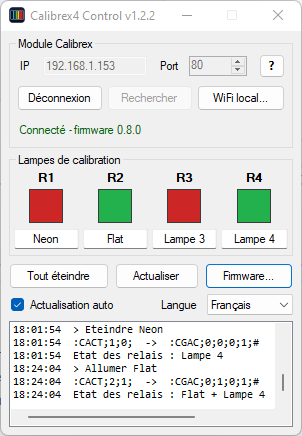
2La fenêtre de Calibrex4 Control
Une seule fenêtre, étroite, avec la version dans le titre (ex. « Calibrex4 Control v1.4.2 »).
| Élément | Rôle |
|---|---|
| IP et Port | Adresse du module : 192.168.4.15 et 80 sur le WiFi CALIBREX, ou l'adresse donnée par la box |
| Connexion / Déconnexion | Ouvre ou ferme le dialogue avec le module ; l'état s'affiche dessous (« Connecté - firmware 0.8.0 ») |
| Rechercher | Trouve le module sur le réseau du PC et remplit l'adresse toute seule |
| WiFi local... | Relie le module au WiFi de la box (solution 2) |
| ? ou touche F1 | Ouvre le mode d'emploi |
| Carrés R1 à R4 | Un clic allume ou éteint la lampe : vert = allumée, rouge = éteinte, gris = état inconnu |
| Noms à côté des carrés | Nom libre de chaque lampe (Néon, Argon…), mémorisé sur le PC |
| Tout éteindre | Coupe les 4 relais |
| Actualiser | Relit l'état des lampes dans le module |
| Actualisation auto | Relit l'état toutes les quelques secondes (utile si NINA ou un téléphone change les lampes en même temps) |
| Firmware... | Reprogramme l'ESP-01 avec un programmeur USB |
| Langue | Français ou anglais |
| Journal | Dernières commandes et messages, pour le dépannage |
3Solution 1 : connexion directe au WiFi CALIBREX
Le PC rejoint le réseau WiFi créé par le module ; l'adresse est toujours 192.168.4.15. Aucun réglage préalable.
- Mettre le module sous tension (5 V) et attendre environ 5 secondes.
- Sur le PC, icône WiFi de la barre des tâches : choisir CALIBREX, mot de passe
nicepeople, puis Se connecter.- Windows peut afficher « Aucun Internet, sécurisé » : c'est normal, le module n'a pas Internet.
- Ne pas cocher « Se connecter automatiquement » si le PC doit rester sur la box le reste du temps.
- Lancer Calibrex4 Control. Dans IP, saisir
192.168.4.15, port80. - Cliquer sur Connexion. L'état affiche « Connecté - firmware 0.8.0 » et les 4 carrés prennent leur couleur : vert = allumée, rouge = éteinte.
- Cliquer sur un carré pour allumer ou éteindre la lampe ; Tout éteindre coupe les 4 relais.
- En fin de séance : Déconnexion, puis remettre le PC sur le WiFi de la box.
4Solution 2 : connexion par le réseau local
Le module rejoint aussi le WiFi de la box : le PC le pilote sans quitter son réseau habituel. Il faut le firmware UVEX4_station 0.7.0 ou plus et un réglage unique ; le WiFi CALIBREX reste disponible en secours.
A. Mise en place (une seule fois)
- Se connecter en solution 1 : PC sur le WiFi CALIBREX, Calibrex4 Control, IP
192.168.4.15, Connexion. - Cliquer sur WiFi local.... Choisir la box avec Rechercher (liste des réseaux vus par le module, sans faute de frappe) et saisir son mot de passe. Laisser la case IP fixe décochée, puis Enregistrer.
- Attendre 10 à 30 secondes. L'état passe à « Connecté à MaBox : 192.168.1.42 (signal -61 dBm) ». Le PC peut perdre le WiFi CALIBREX quelques secondes à ce moment : il se reconnecte seul.
- Cliquer sur Utiliser cette adresse : Calibrex4 Control mémorise la nouvelle adresse.
- Remettre le PC sur le réseau de la box (le module ne fait pas le pont entre le WiFi CALIBREX et la box), puis Connexion.
Adresse toujours la même : réserver l'adresse du module dans la box (bail DHCP fixe, appareil « calibrex ») plutôt que de cocher IP fixe. Avec une IP fixe, certaines box (Bbox WiFi 6) affichent le module « Connecté » mais ne lui transmettent rien.
B. Utilisation quotidienne
- Allumer le module : il rejoint la box tout seul en quelques secondes. Le réseau de la box reste en mémoire, même module débranché.
- Lancer Calibrex4 Control : l'adresse mémorisée est déjà dans IP, cliquer sur Connexion.
- Si la connexion échoue (adresse changée) : Rechercher, puis Connexion. Le nom
calibrex.localpeut aussi remplacer l'adresse sur la plupart des PC Windows 10/11.
C. Revenir au WiFi CALIBREX seul
Se connecter (solution 1 ou 2), WiFi local..., puis Oublier le réseau. Le module ne cherche plus la box ; seule l'adresse 192.168.4.15 reste valable.
5Driver ASCOM dans le logiciel d'acquisition
Dans NINA, SGP, MaxIm DL ou Prism, le module apparaît comme une roue à filtres ; chaque « filtre » allume une lampe.
- Dans le logiciel, section roue à filtres : ouvrir le Chooser ASCOM et choisir Calibrex4 - lampes de calibration (roue à filtres).
- Cliquer sur Properties. Dans Adresse IP :
192.168.4.15en solution 1, ou l'adresse du module sur la box en solution 2 (Rechercher la remplit toute seule). - Cliquer sur Tester : le message doit indiquer « OK : module Calibrex firmware … ». Puis OK.
- Connecter la roue à filtres. Choisir un « filtre » allume la ou les lampes correspondantes ; la position Off éteint tout.
Calibrex4 Control peut rester ouvert en même temps que le logiciel d'acquisition : les deux voient les mêmes lampes. À la déconnexion du driver, les lampes s'éteignent (option activée par défaut dans Properties).
6Piloter depuis un iPhone ou un téléphone Android
Avec le firmware UVEX4_station 0.8.0, le module affiche lui-même une page de pilotage : rien à installer sur le téléphone, Safari suffit (Chrome sur Android).
- Connecter le téléphone au WiFi CALIBREX (mot de passe
nicepeople), ou au WiFi de la box si le module y est relié. - Ouvrir l'appli Safari elle-même (pas un lien reçu par message) et taper
http://192.168.4.15, ou l'adresse du module sur la box. Bien taperhttp://. - Toucher une lampe pour l'allumer ou l'éteindre : vert = allumée, rouge = éteinte. Bouton Tout éteindre.
- Crayon ✎ : nommer les lampes. Les noms sont gardés dans le module, donc vus par tous les téléphones.
- Lune ☾ : mode nuit tout en rouge, pour garder la vision nocturne.
- Icône sur l'écran d'accueil : bouton Partager de Safari (carré avec une flèche), faire glisser le panneau vers le haut, Sur l'écran d'accueil, puis Ajouter. L'icône Calibrex4 s'ouvre en plein écran, comme une application.
7Firmware : mettre à jour le module
Le firmware conseillé est UVEX4_station 0.8.0. Le plus sûr : ouvrir UVEX4_station.ino dans l'IDE Arduino et Téléverser. Sinon, depuis Calibrex4 Control (bouton Firmware...) avec un programmeur USB pour ESP-01 :
- Débrancher le module. Retirer l'ESP-01 de la carte relais et le placer sur le programmeur USB, interrupteur en mode PROG.
- Brancher le programmeur sur le PC. Dans Calibrex4 Control, cliquer sur Firmware....
- Choisir le port série (ex.
COM5 - USB-SERIAL CH340). Le fichier proposé est le plus récentUVEX4_station_v….bindu dossier choisi la dernière fois avec ... ; vitesse 115200. - Identifier l'ESP pour vérifier la liaison, puis Programmer. Attendre « Programmation terminée ».
- Remettre l'interrupteur en mode UART, débrancher puis rebrancher (sinon l'ESP reste en mode programmation et le WiFi CALIBREX n'apparaît pas), replacer l'ESP-01 sur la carte relais.
8Dépannage
| Symptôme | Cause probable | Que faire |
|---|---|---|
| Le réseau CALIBREX n'apparaît pas | Module non alimenté ou en cours de démarrage | Vérifier l'alimentation 5 V, attendre 10 s, actualiser la liste WiFi |
| Le WiFi CALIBREX n'apparaît plus après une programmation | ESP resté en mode PROG, ou fichier .bin qui ne convient pas | Mode UART puis débrancher / rebrancher ; sinon reprogrammer avec UVEX4_station_v0.6.0.bin, qui marche toujours |
| PC connecté à CALIBREX mais « Module injoignable » après une mise à jour | Ancien réseau de box et IP fixe gardés dans la mémoire de l'ESP | Reprogrammer en cochant « Effacer toute la flash » (IDE Arduino : Outils → Erase Flash : All Flash Contents), puis refaire WiFi local sans IP fixe |
| « Module injoignable » en solution 1 | PC pas sur CALIBREX, ou mauvaise adresse | Vérifier le WiFi du PC et l'adresse 192.168.4.15, port 80 |
| « Commande inconnue : CGAC » à la connexion | Le PC est sur le WiFi du CalibGuide / Calibrex L, qui s'appelle aussi CALIBREX | Éteindre le CalibGuide / Calibrex L, reconnecter le PC au WiFi CALIBREX, puis Connexion |
| « Module injoignable » en solution 2 | Adresse changée, ou module hors de portée de la box | Rechercher ; sinon passer en solution 1 et ouvrir WiFi local... pour voir l'état |
| « Connecté » à la box mais pas d'adresse IP, ou ping sans réponse | Box en WPA/WPA2 mixte ou en WiFi 6 ; IP fixe ignorée par la box ; PC encore sur CALIBREX | Box en WPA2 (AES) seul ; décocher IP fixe et réserver l'adresse dans la box ; remettre le PC sur la box |
| WiFi local : « Échec de connexion » | La cause s'affiche sous le message : réseau introuvable, mot de passe refusé, connexion refusée, pas d'adresse IP | Choisir la box avec Rechercher ; box en 2,4 GHz et WPA2 (AES) seul ; rapprocher le module. Nouvel essai automatique toutes les 5 min |
| Rechercher ne trouve rien alors que l'adresse marche | Pare-feu Windows | Autoriser Calibrex4Control sur les réseaux privés |
| Rechercher ne trouve rien du tout, ou WiFi local « ne gère pas le réseau local » | Firmware 0.6.0 ou plus ancien | Installer UVEX4_station 0.8.0 |
| Le PC perd CALIBREX quelques secondes | Le module vient de rejoindre la box et change de canal WiFi | Normal : il se reconnecte seul |
| Le driver ASCOM ne se connecte plus | Adresse du driver différente de celle du module | Properties → Rechercher ou saisir l'adresse, Tester, OK |
9Aide-mémoire
| Élément | Valeur |
|---|---|
| WiFi du module | CALIBREX |
| Mot de passe | nicepeople |
| Adresse en solution 1 | 192.168.4.15, port 80 |
| Adresse en solution 2 | Donnée par la box (bouton Rechercher), ou calibrex.local |
| Page téléphone | Safari : http://192.168.4.15 ou l'adresse sur la box (firmware 0.8.0) |
| Recherche automatique | UDP port 4210, firmware 0.7.0 ou plus |
| Driver ASCOM | Roue à filtres « Calibrex4 - lampes de calibration », position 0 = Off |
| Couleurs | vert = allumée, rouge = éteinte, gris = état inconnu |
| Firmware conseillé | UVEX4_station 0.8.0 ; secours : UVEX4_station_v0.6.0.bin |
| Autre module sur le même WiFi | Le CalibGuide / Calibrex L crée aussi CALIBREX en 192.168.4.15 : l'éteindre pendant l'usage du Calibrex 4 |